
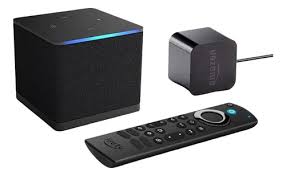
🔥 ARTIGO GUIA 35 DE 52: FIRE TV CUBE (2ª Geração) - Como Instalar o VIVO TV PLAYER?
O VIVO TV PLAYER é um player de IPTV da sua lista que, como muitos de seus concorrentes, se beneficia de um hardware robusto para entregar uma experiência de streaming fluida. O Amazon Fire TV Cube (2ª Geração), embora não seja o modelo mais recente, ainda é um device extremamente potente e eficaz, superando amplamente os dongles Fire Stick em desempenho. Equipado com um processador hexa-core, 2 GB de RAM e uma porta Gigabit Ethernet Nativa, ele oferece uma plataforma ideal para o VIVO TV PLAYER. Com 16 GB de armazenamento interno, o Cube de 2ª Geração minimiza as preocupações com storage e cache, que são recorrentes em devices mais básicos. A instalação do VIVO TV PLAYER será via sideloading, e este guia focará em como maximizar a performance do player aproveitando o hardware premium e a conectividade estável do Fire TV Cube, garantindo que o VIVO TV PLAYER opere com zero buffering em streams 4K e uma fluidez de interface excepcional.
Â
Â
2. Tópico 2: Acessibilidade do Sideloading: Fire TV Cube 2ª Geração vs. Dongles Lentos
O processo de sideloading para o VIVO TV PLAYER no Fire TV Cube (2ª Geração) é idêntico ao de outros devices Fire OS, mas a experiência é aprimorada pela velocidade e responsividade do hardware. 1. O usuário deve navegar até Configurações (Settings) > Meu Fire TV > Sobre (About). 2. Clicar 7 vezes no nome do device (“Fire TV Cube”) para ativar o Modo Desenvolvedor. A navegação pelos menus é instantânea e sem lag, um contraste nítido com os dongles de 1 GB de RAM. 3. O Fire TV Cube de 2ª Geração suporta todos os métodos de sideloading padrão (Downloader, SFTV, USB), tornando a instalação do APK do VIVO TV PLAYER rápida e descomplicada. A robustez do hardware garante que o device não trave durante o processo.
Â
Â
3. Tópico 3: Ativação Padrão do Modo Desenvolvedor e Permissão de Sideloading
Para injetar o APK do VIVO TV PLAYER com sucesso, a permissão de sideloading deve ser concedida. Após ativar o Modo Desenvolvedor: 1. Retorne a Configurações > Meu Fire TV > Opções do Desenvolvedor (Developer Options). 2. Ative a opção Aplicativos de Fontes Desconhecidas (Apps from Unknown Sources). 3. Conceda a permissão apenas para o Downloader (o método mais comum) ou para um gerenciador de arquivos (como o ES File Explorer ou X-plore) se você optar pela transferência USB ou de rede. 4. A RAM de 2 GB do Cube é mais do que suficiente para garantir que o VIVO TV PLAYER terá os recursos necessários para operar sem ser fechado pelo sistema, mesmo com outros apps em segundo plano.
Â
Â

4. Tópico 4: Métodos de Transferência do APK: Ethernet, Downloader e USB-A
O Fire TV Cube (2ª Geração) oferece as melhores opções de transferência para o APK do VIVO TV PLAYER, superando qualquer dongle. 1. Método Downloader: Instale o Downloader da Appstore e digite a URL do APK. O download será super rápido, limitado apenas pela sua internet, graças à porta Gigabit Ethernet. 2. Método USB-A (Recomendado para Arquivos Grandes): Baixe o APK do VIVO TV PLAYER em um pendrive USB-A, conecte-o ao Cube e use um gerenciador de arquivos para instalar. Este método é ideal para manter a organização e é o mais rápido. 3. Método de Rede (Via SFTV): Use o app Send Files to TV (SFTV) para transferir o APK via rede Gigabit. Esta flexibilidade permite ao usuário escolher o método mais conveniente e rápido para instalar o VIVO TV PLAYER.
Â
Â
5. Tópico 5: Execução do APK, Instalação Instantânea e Gestão Inteligente do Storage (16 GB)
A instalação do VIVO TV PLAYER no Fire TV Cube de 2ª Geração é quase instantânea devido ao processador hexa-core. 1. Após o download ou transferência, execute o APK. 2. Clique em Instalar. A instalação é feita em poucos segundos. 3. Ao ver “Aplicativo Instalado”, clique em Concluído. 4. Gestão do Storage: Com 16 GB de armazenamento interno, a limpeza do arquivo APK do VIVO TV PLAYER após a instalação não é uma necessidade crítica. O usuário pode deletar o APK por organização, mas o espaço interno é vasto o suficiente para acomodar o VIVO TV PLAYER, seu cache de EPG, VOD e outros apps sem comprometer o desempenho do sistema. Isso elimina a rotina de “limpar APK” que é exaustiva em dongles.
Â
Â
6. Tópico 6: Conectividade Definitiva: A Vantagem Absoluta do Gigabit Ethernet Nativo
A porta Gigabit Ethernet Nativa do Fire TV Cube (2ª Geração) é o maior diferencial para o VIVO TV PLAYER. 1. Conecte o Cube ao seu roteador via cabo Cat 6 (ou superior). 2. O VIVO TV PLAYER se beneficiará de uma conexão de 1000 Mbps constante e livre de qualquer interferência Wi-Fi, o que garante a reprodução de streams 4K de alta taxa de bit (incluindo Dolby Vision e HDR10+) sem absolutamente nenhum buffering causado pela rede. 3. O Wi-Fi 6 do Cube também é excelente, mas o cabo é a solução de estabilidade definitiva, eliminando a dependência de adaptadores (um problema crônico dos dongles). Esta conectividade premium garante que o VIVO TV PLAYER opere em sua máxima capacidade.
Â
Â

7. Tópico 7: Infográfico: Otimização Nível Sistema: Gerenciamento de RAM (2 GB) e Cache (Fire TV Cube 2ª Geração)
O login noSTAR IPTV via Xtream Codes API é eficiente no 4K Max. 1. O teclado virtual do Fire OS é mais responsivo do que nos modelos Lite/1ª Geração devido à RAM extra e CPU mais rápida. 2. Solução Rápida: Use oApp Amazon Fire TV Remote no celular para digitar o URL, Usuário e Senha de forma rápida. 3. OSTAR IPTV deve ser configurado para salvar as credenciais para evitar a entrada de dados repetida.
Â
Â
11. Tópico 11: Decodificação 4K HDR e Configuração de Vídeo (Máxima Fidelidade)
O Fire Stick 4K Max suporta 4K UHD, HDR10, HDR10+, HLG e Dolby Vision. Para oSTAR IPTV entregar a máxima fidelidade: 1. Vá emConfigurações >Display & Som >Display. Defina a saída para4K Automático (odevice negocia a melhor taxa) ou4K 60 Hz. 2. Decodificação de Cores: Odongle gerencia a decodificação de cores avançada perfeitamente. OSTAR IPTV deve usar o Decodificador de Hardware para aproveitar essas capacidades. 3. A qualidade de imagem será excelente, limitada apenas pela qualidade dostream do STAR IPTV.
Â
Â

12. Tópico 12: Acesso Rápido e Otimização do Launcher (Recursos Livres)
O acesso rápido ao STAR IPTV é fundamental para o uso diário. 1. Mover para o Topo: Mova o STAR IPTV para a primeira linha de apps da tela inicial. 2. Comando de Voz Alexa: Use o comando de voz no controle remoto para abrir o STAR IPTV rapidamente. 3. A fluidez da interface do 4K Max (2ª Geração) garante que a navegação para o app seja suave e sem lag perceptível.
Â
Â
Gostou? Veja esses:
RVPlayer, Scandic, Smater, Star e Vizzion Play: Apps de Nicho para Estabilidade IPTV Total (Guia Mega TV)
Â
Smarters Player vs Smarters Plus vs Smarters Max: Qual Escolher em 2025?
Â
SMARTERS PLAYER: Otimização para Android Box e Smart TV – Goiás (GO)
Â
SMARTERS PLUS: Interface Otimizada e Recursos Bahia (BA)
Â
SMARTONE: Guia de 8 Tópicos, Ativação por MAC e Estabilidade
Conclusão
O VIVO PLAYER é um dos aplicativos mais estáveis e recomendados para quem quer assistir IPTV em diferentes dispositivos. Se você busca um app confiável, fácil de usar e cheio de recursos, essa é uma das melhores opções do mercado.




























Confira alguns depoimentos:





Assine já e aproveite
 Milhares de Filmes e Séries direto na sua TV Smart, Celular ou Notebook!
 Fale agora no WhatsApp: (11) 96218-1586 | 11962181586
 Acesse: https://chame.net/ Planos: https://planosmega.com
 +2 mil clientes já aprovam!
 Conteúdo atualizado toda semana!


Politica de privacidade | Termos de uso
Desenvolvido por David Rocha