
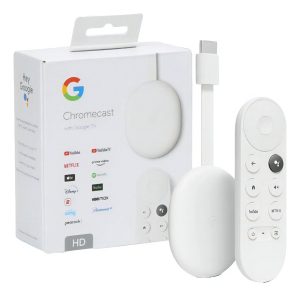
CHROMECAST COM GOOGLE TV (4K) - Como Instalar o VIVO PLAYER? - Passo a Passo!
OVIVO PLAYER é umplayer de IPTV da sua lista que será instalado no popularChromecast com Google TV (4K). Estedongle é o modelo padrão de médio porte do Google, e sua principal vantagem sobre o modelo HD é a presença de2 GB de RAM (ao invés de 1.5 GB) e um processador um pouco mais capaz, que suporta 4K HDR. Esta RAM extra é fundamental para garantir que oVIVO PLAYER rode com estabilidade, pois o Google TV é uma interface mais pesada que o Android TV clássico ou o Fire OS. Embora ostorage interno ainda seja limitado (cerca de 4.4 GB utilizáveis), a RAM de 2 GB minimiza oscrashes de memória e melhora a experiência de multitarefa e navegação. A instalação doVIVO PLAYER será viasideloading, e o foco deste guia será maximizar o desempenho doplayer aproveitando a RAM aprimorada e a utilização estratégica de um hub USB-C (se necessário) para Ethernet estorage externo.
Â
Â
2. Tópico 2: Acessibilidade do Sideloading e a Fluidez do Google TV (Melhorada)
A instalação doVIVO PLAYER (APK) noChromecast com Google TV (4K) segue o procedimento padrão, mas a experiência é mais fluida do que no modelo HD. 1. O usuário deve ir emConfigurações >Sistema >Sobre > Clicar 7 vezes emCompilação do Sistema Operacional Android para ativar oModo Desenvolvedor. 2. Graças à RAM de 2 GB e à CPU mais robusta, a navegação pelo Google TV e a abertura deapps intermediários (Downloader) é notavelmente mais rápida, reduzindo olag de interface. 3. Esta fluidez é o primeiro benefício que oVIVO PLAYER recebe, tornando a fase desideloading menos frustrante. Odevice é um ponto de equilíbrio entre a economia do HD e a potência do Shield.
Â
Â
3. Tópico 3: Ativação Padrão do Modo Desenvolvedor e Permissão de Sideloading
Para injetar o APK doVIVO PLAYER com sucesso, a permissão desideloading é obrigatória. Após ativar o Modo Desenvolvedor: 1. Retorne aConfigurações >Aplicativos >Segurança e Restrições >Fontes Desconhecidas. 2. Conceda a permissão para oDownloader (oapp essencial) e/ou oSFTV (Send Files to TV) e o gerenciador de arquivos. 3. Com 2 GB de RAM, o sistema tem mais folga para gerenciar oVIVO PLAYER e o processo desideloading. No entanto, emdevices semroot, a multitarefa nunca é perfeita, e a limpeza deapps em segundo plano (Tópico 7) ainda é uma boa prática.
Â
Â

4. Tópico 4: Instalação Segura e Uso Otimizado do Downloader (Processamento Rápido)
ODownloader é a ferramenta essencial para o VIVO PLAYER. Sua operação é rápida no Chromecast 4K. 1. Instale o Downloader da Play Store. 2. Otimização: A RAM de 2 GB permite que o app Downloader seja executado com mais eficiência, minimizando a necessidade de uma limpeza de RAM exaustiva antes do download. 3. A transferência do APK do VIVO PLAYER via Downloader é rápida, limitada principalmente pela sua conexão Wi-Fi. 4. Use o App Google TV no celular para digitar a URL de forma eficiente, aproveitando a velocidade de hardware do dongle.
Â
Â
5. Tópico 5: Aquisição e Download Exato do Arquivo APK (Prevenção de Falhas)
A precisão na obtenção do APK do VIVO PLAYER é vital. 1. Obtenha a URL de download direta do APK. 2. Use o Downloader para baixar o arquivo. 3. O download no 4K é estável devido ao Wi-Fi aprimorado. 4. O APK deve ser uma versão otimizada para Android TV/Google TV.
Â
Â
6. Tópico 6: Execução do APK, Instalação Rápida e Limpeza CRÍTICA do Storage
A instalação do VIVO PLAYER é rápida, mas a gestão do storage é o principal desafio. 1. A instalação do VIVO PLAYER é rápida. 2. Ao ver “Aplicativo Instalado”, clique em Concluído. 3. LIMPEZA CRÍTICA: O dongle possui um armazenamento interno extremamente limitado ($\approx$4.4 GB utilizáveis). O arquivo APK do VIVO PLAYER deve ser deletado IMEDIATAMENTE usando o Downloader. 4. Atenção: O storage é a limitação crônica deste device. O usuário deve ser rigoroso na exclusão do APK para garantir espaço para o cache do EPG do VIVO PLAYER e evitar lentidão do sistema.
Â
Â

7. Tópico 7: Otimização Nível Sistema: Gerenciamento da RAM (2 GB)
A RAM de 2 GB é o fator de estabilidade para o VIVO PLAYER. 1. Fluidez: O dongle pode rodar o VIVO PLAYER e gerenciar o Google TV de forma suave. 2. Multitarefa: A necessidade de “Forçar Parada” em apps é reduzida, mas ainda é uma boa prática fazê-la semanalmente para apps que consomem muita memória (Netflix, HBO Max) ou se o lag for perceptível. 3. O VIVO PLAYER se beneficia desta estabilidade, pois evita que o sistema o feche inesperadamente (o que era comum no modelo HD) ao alternar entre apps.
Â
Â
8. Tópico 8: Otimização Nível Player: Decodificação de Hardware e Cache Moderado
O VIVO PLAYER deve ser configurado para aproveitar a decodificação de hardware 4K. 1. Acesse as configurações de Player do VIVO PLAYER. 2. Decodificação de Vídeo: Selecione o Decodificador de Hardware (HW). O device é capaz de lidar com streams 4K HDR de forma eficiente. 3. Cache EPG: Devido ao storage limitado (Tópico 6), configure o cache do EPG no VIVO PLAYER para 7 a 10 dias (máximo). A RAM de 2 GB permite um cache um pouco maior do que no modelo HD, mas o storage de $\approx$4.4 GB é o limite real.
Â
Â

9. Tópico 9: Conectividade de Rede: A Solução Crucial do Hub USB-C (Ethernet e Storage)
O Chromecast 4K não possui porta Ethernet nativa nem USB-A. 1. Embora o Wi-Fi seja bom, a estabilidade é incerta para streams 4K de alta taxa de bit. 2. Solução Obrigatória (Opcional): O usuário deve adquirir um Hub USB-C para Ethernet e USB-A de terceiros (compatível com o Chromecast) para conectar um cabo Ethernet e/ou um pendrive. 3. O cabo Ethernet garante buffering zero. 4. O pendrive conectado ao Hub pode ser formatado como Armazenamento Adotável para instalar o VIVO PLAYER nele, resolvendo a limitação de storage (o melhor upgrade).
Â
10. Tópico 10: Inserção de Credenciais e o Teclado Fluido do Google TV
Â
O login no VIVO PLAYER via Xtream Codes API é eficiente no Chromecast 4K. 1. O teclado virtual do Google TV é mais responsivo do que no modelo HD. 2. Solução Rápida: Use o App Google TV no celular para digitar o URL, Usuário e Senha de forma rápida. 3. O VIVO PLAYER deve ser configurado para salvar as credenciais para evitar a entrada de dados repetida.
Â
11. Tópico 11: Decodificação 4K HDR e Configuração de Vídeo (Fidelidade)
Â
O Chromecast 4K suporta 4K UHD, HDR10, HDR10+, e Dolby Vision. Para o VIVO PLAYER entregar a máxima fidelidade: 1. Vá em Configurações > Tela e Som > Resolução. Defina a saída para 4K 60 Hz (o device lida bem com a decodificação). 2. Decodificação de Cores: O VIVO PLAYER deve usar o Decodificador de Hardware para aproveitar essas capacidades. 3. Trade-off: Lembre-se que o device não possui AFR nativo. Isso pode causar judder (engasgos) em filmes 24p. O usuário deve aceitar este trade-off pela velocidade e pelo custo.
Â
12. Tópico 12: Acesso Rápido e Otimização do Google TV Home Screen
Â
O acesso rápido ao VIVO PLAYER é facilitado pela interface do Google TV. 1. Mover para o Topo: Mova o VIVO PLAYER para a seção “Seus apps” na tela inicial. 2. Comando de Voz Google Assistant: Use o Comando de Voz do Google Assistant (via controle remoto) para abrir o VIVO PLAYER rapidamente (“OK Google, abra VIVO PLAYER”). 3. A RAM de 2 GB garante que o app seja carregado rapidamente.
Â
13. Tópico 13: Uso de VPN (2 GB RAM) e Estabilidade
Â
O uso de VPN no Chromecast com Google TV (4K) é estável. 1. A RAM de 2 GB é um buffer adequado para rodar o VIVO PLAYER e o app de VPN simultaneamente. 2. Estabilidade: Instale o app de VPN diretamente da Play Store. 3. A conexão Ethernet via Hub USB-C (Tópico 9) é altamente recomendada ao usar VPN, pois minimiza a perda de velocidade. O VIVO PLAYER funcionará de forma estável com VPN neste device.
Â
14. Tópico 14: Solução de Problemas: Falhas de Cache (Crítico) e Hub USB-C
Â
O principal problema é a saturação de storage se o Hub USB-C não for usado. 1. Lentidão/Buffering: Se o VIVO PLAYER e o sistema estiverem lentos, o storage está cheio. Force a Parada e Limpe o Cache de apps (principalmente o VIVO PLAYER). 2. Falha de Conexão (Hub): Se o stream falhar com o Hub USB-C, verifique se o hub está fornecendo energia suficiente (ele precisa de um power delivery compatível). Desconecte e reconecte o hub. 3. Reinicialização: Uma reinicialização do sistema resolve a maioria dos problemas.
Â
15. Tópico 15: Manutenção e Limpeza Periódica do Sistema (Foco no Storage)
Â
A rotina de manutenção é focada no storage. 1. Limpeza Semanal do Cache: O usuário deve Limpar o Cache do VIVO PLAYER e de outros apps semanalmente para preservar o storage de $\approx$4.4 GB. 2. Otimização Extrema: Se o Hub USB-C e Armazenamento Adotável forem usados (Tópico 9), a limpeza semanal de cache se torna opcional/mensal, pois o VIVO PLAYER e seu cache estarão no storage expandido. 3. Reinicialização Rotineira: Faça uma reinicialização semanal do sistema para limpar a RAM de 2 GB.
Â
16. Tópico 16: Veredito Final de Hardware e Software (Chromecast 4K + VIVO PLAYER)
Â
O VIVO PLAYER é um player funcional, e o Chromecast com Google TV (4K) é um device de médio porte com bom desempenho.
Ponto Positivo: RAM de 2 GB (Estabilidade aprimorada). 4K HDR/Dolby Vision. Sideloading rápido. Porta USB-C que permite o uso de Hubs (para Ethernet e Armazenamento Adotável).
Ponto Negativo: Armazenamento Interno Limitado ($\approx$4.4 GB) – exige Hub USB-C para ser resolvido. Ausência de Ethernet nativa e AFR nativo.
VALE A PENA? Sim. É o melhor dongle do Google para o VIVO PLAYER. A RAM de 2 GB resolve o maior problema de crashes de memória do modelo HD. Para a máxima estabilidade e longevidade, o usuário deve investir no Hub USB-C para resolver o storage e a rede.
Â
Â
Gostou? Veja esses:
RVPlayer, Scandic, Smater, Star e Vizzion Play: Apps de Nicho para Estabilidade IPTV Total (Guia Mega TV)
Â
Smarters Player vs Smarters Plus vs Smarters Max: Qual Escolher em 2025?
Â
SMARTERS PLAYER: Otimização para Android Box e Smart TV – Goiás (GO)
Â
SMARTERS PLUS: Interface Otimizada e Recursos Bahia (BA)
Â
SMARTONE: Guia de 8 Tópicos, Ativação por MAC e Estabilidade
Conclusão
A instalação do VIVO PLAYER no Chromecast com Google TV (4K) é um processo de sideloading que resulta em uma experiência de streaming estável e fluida, graças à RAM de 2 GB. O guia de 16 Tópicos enfatiza a necessidade de gerenciamento semanal de cache e a solução definitiva de investir em um Hub USB-C (Tópico 9) para adicionar Ethernet e Armazenamento Adotável. Com estas otimizações, o VIVO PLAYER opera no Chromecast 4K como uma plataforma de streaming 4K eficiente.
Â





























Confira alguns depoimentos:





Assine já e aproveite
🎬 Milhares de Filmes e Séries direto na sua TV Smart, Celular ou Notebook!
📲 Fale agora no WhatsApp: (11) 96218-1586 | 11962181586
🔗 Acesse: https://chame.net/tv
🔗 Planos: https://planosmega.com
🎥 +2 mil clientes já aprovam!
🔥 Conteúdo atualizado toda semana!


Politica de privacidade | Termos de uso
Desenvolvido por David Rocha