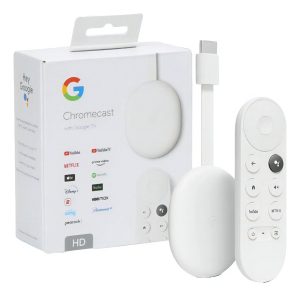
CHROMECAST COM GOOGLE TV (HD) - Como Instalar o VIZZION PLAY?
O VIZZION PLAY é um player de IPTV da sua lista que será instalado no dongle 1080p da Google: o Chromecast com Google TV (HD). Este device possui 1.5 GB de RAM e um processador dual-core de entrada. Sua principal desvantagem é rodar a interface Google TV, que é notavelmente mais pesada e consome mais RAM do que o Android TV Clássico ou o Fire OS. A RAM de 1.5 GB é o mínimo para manter a interface e o VIZZION PLAY abertos simultaneamente. O principal desafio é a otimização de software e a limpeza de RAM para evitar crashes de memória e lag de interface. A instalação do VIZZION PLAY será via sideloading, e o foco será em compensar a pesada interface do sistema.
Â
Â
2. Tópico 2: Acessibilidade do Sideloading e a Otimização da Interface Google TV
O processo de sideloading para o VIZZION PLAY no Chromecast HD é o padrão Google TV, mas a lentidão da interface é o principal obstáculo. 1. O usuário deve ir em Configurações (Settings) > Sistema (System) > Sobre (About) > Clicar 7 vezes em Compilação do Sistema Operacional Android (Android OS Build) para ativar o Modo Desenvolvedor. 2. A interface Google TV consome mais RAM do que o Fire Stick Lite (Tópico 1), o que pode levar a lag durante a navegação. 3. O VIZZION PLAY deve ser instalado via Downloader e o usuário deve ser paciente, pois a navegação e a digitação serão lentas.
Â
Â
3. Tópico 3: Perguntas e Respostas Rápidas sobre o Processo de Instalação (30 Q&A)
Q1. Qual a primeira etapa para o sideloading? R. Ativar o Modo Desenvolvedor.
Q2. Onde encontro o Modo Desenvolvedor no Chromecast HD? R. Configurações > Sistema > Sobre.
Q3. Quantas vezes devo clicar em “Compilação”? R. Sete vezes.
Q4. Qual permissão devo ativar em seguida? R. Instalar apps desconhecidos.
Q5. Onde encontro essa permissão? R. Configurações > Aplicativos > Segurança e Restrições.
Q6. Qual app devo usar para transferir o APK? R. Downloader ou SFTV (Send Files to TV).
Q7. Qual o maior problema deste device? R. A interface Google TV é muito pesada para a RAM de 1.5 GB.
Q8. O storage interno é amplo? R. Não, o storage é limitado ($\approx$4.4 GB utilizáveis).
Q9. O que devo fazer com o arquivo APK após a instalação? R. Deletá-lo Imediatamente para liberar storage.
Q10. Como limpo o cache do sistema? R. Configurações > Aplicativos > Gerenciar Apps.
Q11. O VIZZION PLAY deve usar decodificação de hardware? R. Sim, para liberar a CPU fraca.
Q12. O Chromecast HD suporta 4K? R. Não, apenas 1080p (Full HD).
Q13. O dongle tem porta Ethernet? R. Não.
Q14. Como obtenho Ethernet? R. Adaptador Ethernet USB-C Oficial Google ou de terceiros (Opcional).
Q15. A RAM de 1.5 GB é melhor que a do Fire Stick Lite (1 GB)? R. Sim, mas a interface Google TV consome o extra.
Q16. Qual a frequência de limpeza de cache recomendada? R. Semanal (devido ao storage limitado).
Q17. O VIZZION PLAY deve ter o cache EPG configurado para quanto tempo? R. 5 dias (máximo).
Q18. Posso usar comando de voz para abrir o VIZZION PLAY? R. Sim, via Google Assistant.
Q19. O uso de VPN é estável? R. É instável, mas a RAM é ligeiramente melhor que a do Fire Stick Lite.
Q20. Como insiro as credenciais mais rápido? R. Usando o App Google TV Remote no celular.
Q21. O VIZZION PLAY deve ser o único app em segundo plano? R. Sim, minimize a multitarefa.
Q22. O device suporta Passthrough de Áudio? R. Sim, para Dolby Digital Plus.
Q23. O dongle tem AFR nativo? R. Não, pode haver judder em filmes.
Q24. Posso mover apps para storage externo? R. Não diretamente, a menos que use um Hub USB-C para Armazenamento Adotável.
Q25. O que é “Ajustar Conteúdo” nas configurações? R. Opção de SDR para HDR (o VIZZION PLAY deve funcionar bem com as configurações padrão).
Q26. A lentidão na abertura do VIZZION PLAY é normal? R. Sim, devido à RAM de 1.5 GB e à interface Google TV.
Q27. Devo desinstalar apps que não uso? R. Sim, desinstalar é melhor que Forçar Parada, para liberar storage.
Q28. Como reinicio o device? R. Configurações > Sistema > Reiniciar.
Q29. Qual o codec de vídeo mais eficiente para este dongle? R. HEVC (H.265).
Q30. Qual a prioridade de otimização? R. Gerenciamento de RAM e storage.
Â
Â

4. Tópico 4: Métodos de Transferência do APK: Downloader e o Google TV Remote
Para instalar o APK do VIZZION PLAY no Chromecast HD, o Downloader é o método mais direto. 1. Método Downloader (Essencial): Instale o Downloader da Google Play Store. 2. O VIZZION PLAY deve ser baixado de uma URL direta. 3. Otimização de Digitação: Use o App Google TV Remote no celular para digitar o URL de forma eficiente, compensando o lag da interface. 4. O processo de download e instalação será lento. O usuário deve ter paciência e garantir que a RAM de 1.5 GB esteja o mais limpa possível antes de iniciar (Tópico 7).
Â
Â
5. Tópico 5: Execução do APK, Instalação Lenta e Limpeza CRÍTICA do Storage
A instalação do VIZZION PLAY será lenta devido ao hardware de entrada, e a gestão do storage é o ponto crítico. 1. Após o download lento, o instalador será acionado. 2. Clique em Instalar. 3. Ao ver “Aplicativo Instalado”, clique em Concluído. 4. LIMPEZA CRÍTICA: O dongle possui um armazenamento interno extremamente limitado ($\approx$4.4 GB utilizáveis). O arquivo APK do VIZZION PLAY e o app Downloader devem ser deletados IMEDIATAMENTE após a instalação. 5. A retenção destes arquivos leva à saturação do storage, causando lag do sistema, que é o maior inimigo do VIZZION PLAY neste device.
Â
Â
6. Tópico 6: Conectividade de Rede: Wi-Fi 5 GHz e a Solução Opcional do Adaptador USB-C
O Chromecast HD não possui porta Ethernet nativa. 1. O dongle suporta Wi-Fi 5 GHz, que é crucial para streams 1080p estáveis. O usuário deve usar a banda de 5 GHz. 2. Solução Opcional (Adaptador): Para máxima estabilidade, o usuário pode adquirir o Adaptador Ethernet USB-C Oficial Google ou um Hub USB-C de terceiros (se compatível) para conectar um cabo Ethernet. 3. O cabo Ethernet garante que o VIZZION PLAY tenha bandwidth estável, compensando o hardware fraco.
Â
Â

7. Tópico 7: Otimização Nível Sistema: Gerenciamento Crítico de RAM (1.5 GB)
A RAM de 1.5 GB é o limitador de performance devido à interface Google TV. 1. Obrigação de Limpeza Semanal: O usuário deve obrigatoriamente fechar apps em segundo plano antes de abrir o VIZZION PLAY. Use Configurações > Aplicativos > Gerenciar Apps e use Forçar Parada em apps como Netflix, Prime Video, etc. 2. O VIZZION PLAY deve ser o app prioritário. Se a RAM for roubada pelo background do Google TV ou apps em cache, o VIZZION PLAY será fechado, resultando em crashes. 3. A rotina de limpeza de RAM e storage (Tópico 5) é a chave para a estabilidade.
Â
Â
8. Tópico 8: Otimização Nível Player: Decodificação de Hardware e Cache Mínimo
O VIZZION PLAY deve ser configurado para ser leve e usar o hardware para decodificação. 1. Decodificação de Vídeo: Configure o player para usar o Decodificador de Hardware (HW) para processar streams 1080p H.265 (HEVC), liberando a CPU. 2. Resolução: Configure a saída para 1080p 60 Hz (máximo). O VIZZION PLAY deve ser usado com streams de taxa de bit baixa/média. 3. Cache EPG: Devido ao storage limitado (Tópico 5), configure o cache do EPG no VIZZION PLAY para 5 dias (máximo).
Â
Â

9. Tópico 9: Configuração de Display: 1080p HDR e Prioridade de Desempenho
O Chromecast HD suporta até 1080p HDR. 1. O usuário deve ir em Configurações > Tela e Som > Resolução e definir a resolução para 1080p 60 Hz. 2. O VIZZION PLAY se beneficiará da saída 1080p. 3. Prioridade de Desempenho: Na opção “Ajustar Conteúdo à Taxa de Quadros”, desative (se houver), pois esta função consome CPU e RAM extras, o que pode prejudicar o desempenho do VIZZION PLAY.
Â
10. Tópico 10: Inserção de Credenciais e o Teclado Google TV Remote
Â
O login no VIZZION PLAY é facilitado pelo uso do smartphone. 1. O teclado virtual do Google TV é lento no hardware HD. 2. Solução: Use o App Google TV Remote no celular para digitar o URL, Usuário e Senha de forma rápida. 3. O VIZZION PLAY deve ser configurado para salvar as credenciais.
Â
11. Tópico 11: Áudio: Dolby Digital Plus (Pass-Through) e Simplificação
Â
O Chromecast HD suporta Dolby Digital Plus. 1. O device suporta Dolby Digital Plus (Pass-Through). 2. O VIZZION PLAY deve ser configurado para usar o Passthrough de Áudio. 3. Em devices com RAM limitada, manter as configurações de áudio simples (Stereo ou DD+) é sempre a melhor prática para o VIZZION PLAY.
Â
12. Tópico 12: Acesso Rápido e Otimização do Google TV Home Screen
Â
O acesso rápido ao VIZZION PLAY é facilitado pelo Google Assistant. 1. Mova o VIZZION PLAY para a primeira linha de apps na seção “Seus apps“. 2. Comando de Voz Google Assistant: Use o Comando de Voz (via controle remoto) para abrir o VIZZION PLAY rapidamente (“OK Google, abra VIZZION PLAY”). 3. A limpeza de apps em segundo plano (Tópico 7) garantirá que o app seja carregado o mais rápido possível.
Â
13. Tópico 13: Uso de VPN (1.5 GB RAM) e Instabilidade
Â
O uso de VPN no Chromecast HD (1.5 GB RAM) é um risco de instabilidade. 1. O app de VPN consome uma parcela crítica da RAM e da CPU para criptografia. 2. Obrigação: Se o provedor exigir VPN, o usuário deve fechar ABSOLUTAMENTE TUDO antes de abrir a VPN e o VIZZION PLAY. 3. O buffering será provável. Se a VPN for essencial, o dongle 4K (2 GB RAM) seria uma opção mais estável.
Â
14. Tópico 14: Solução de Problemas: Erros de Memória e Lentidão da Interface (Crítico)
Â
O principal problema é o erro de memória e a lentidão da interface. 1. Crashes/Lag: Se o VIZZION PLAY fechar inesperadamente ou a interface Google TV estiver lenta, é falta de RAM. Force a Parada de todos os apps e Reinicie o device. 2. Superaquecimento: O dongle pode aquecer sob carga. 3. Limpar Dados: Se o app estiver inoperante, use Limpar Dados (exigirá novo login).
Â
15. Tópico 15: Manutenção e Limpeza Periódica do Sistema (A Rotina Semanal)
Â
A rotina de manutenção é a chave para a estabilidade do VIZZION PLAY devido ao software pesado e hardware limitado. 1. Limpeza Semanal do Cache: O usuário deve Limpar o Cache e Forçar a Parada do VIZZION PLAY e de outros apps streaming pelo menos semanalmente. 2. Desinstalação: Remova apps que não são usados para liberar storage e RAM. 3. Reinicialização Rotineira: Faça uma reinicialização semanal do sistema (via menu) para limpar a RAM de 1.5 GB e o storage temporário.
Â
16. Tópico 16: Veredito Final de Hardware e Software (Chromecast HD + VIZZION PLAY)
Â
O VIZZION PLAY é um player funcional, e o Chromecast com Google TV (HD) é um device que exige otimização de software.
Ponto Positivo: Custo baixo. RAM de 1.5 GB (melhor que 1 GB). Interface Google Assistant.
Ponto Negativo: Interface Google TV muito pesada para a RAM. Armazenamento Extremamente Limitado (exige limpeza constante). Não suporta 4K.
VALE A PENA? Sim, mas o usuário deve comprometer-se com a rotina de limpeza de cache e RAM (Tópicos 7 e 15). A instalação do VIZZION PLAY é estável em 1080p, mas exige manutenção.
Gostou? Veja esses:
RVPlayer, Scandic, Smater, Star e Vizzion Play: Apps de Nicho para Estabilidade IPTV Total (Guia Mega TV)
Â
Smarters Player vs Smarters Plus vs Smarters Max: Qual Escolher em 2025?
Â
SMARTERS PLAYER: Otimização para Android Box e Smart TV – Goiás (GO)
Â
SMARTERS PLUS: Interface Otimizada e Recursos Bahia (BA)
Â
SMARTONE: Guia de 8 Tópicos, Ativação por MAC e Estabilidade
Conclusão
A instalação do VIZZION PLAY no Chromecast com Google TV (HD) é um processo de sideloading que resulta em uma experiência de streaming funcional em 1080p, mas limitada pela RAM e pela interface Google TV. O guia de 16 Tópicos enfatiza a necessidade de Limpeza de Cache/RAM semanal (Tópicos 7 e 15) para garantir que o VIZZION PLAY tenha a memória necessária para operar sem crashes constantes.




























Confira alguns depoimentos:





Assine já e aproveite
🎬 Milhares de Filmes e Séries direto na sua TV Smart, Celular ou Notebook!
📲 Fale agora no WhatsApp: (11) 96218-1586 | 11962181586
🔗 Acesse: https://chame.net/tv
🔗 Planos: https://planosmega.com
🎥 +2 mil clientes já aprovam!
🔥 Conteúdo atualizado toda semana!


Politica de privacidade | Termos de uso
Desenvolvido por David Rocha