
CHROMECAST HD - Otimização Do App NINJA PLAYER Para Sobrevivência (RAM 1.5 GB) - Guia Completo
1. Tópico 1: Introdução Ao Player NINJA PLAYER E O Desafio De RAM/Resolução (Google TV/1.5 GB RAM)
O NINJA PLAYER é um player de IPTV APK/Play Store que deve ser otimizado para a realidade do Chromecast com Google TV (HD). Esta combinação representa um cenário de gargalo severo de memória dentro de um sistema operacional moderno (Google TV).
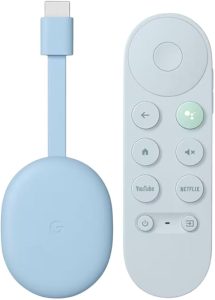
O CHROMECAST COM GOOGLE TV (HD) é a versão de entrada do dongle do Google, visando o mercado low-cost. Embora rode o sistema Google TV (moderno, com interface focada em sugestões), seu hardware é extremamente limitado:
-
RAM Crítica (1.5 GB): Este é o maior gargalo. O Google TV é pesado; com apenas 1.5 GB, o sistema operacional consome a maior parte da memória, deixando pouquíssima RAM para o NINJA PLAYER, resultando em lentidão e crashes (Tópico 4).
-
Resolução Máxima Limitada (1080p): O device é limitado a 1080p (HD), o que é uma vantagem oculta para o NINJA PLAYER, pois reduz a carga de decodificação de vídeo na CPU (Tópico 11).
-
Processador Básico: A CPU é otimizada para o sistema, mas não para multitarefa. O aquecimento é um fator mitigável (Tópico 7).
O principal desafio é o gerenciamento radical da RAM de 1.5 GB (Tópico 4) e a mitigação do aquecimento (Tópico 7) para garantir a fluidez do NINJA PLAYER. O guia deve focar na eliminação de overhead do Google TV.
Este Guia Completo detalhará a instalação via Play Store (Tópico 2), a gestão extrema da RAM de 1.5 GB (Tópico 4), a mitigação do aquecimento (Tópico 7) e a otimização da rede Wi-Fi 5 GHz (Tópico 9) para garantir a melhor experiência do NINJA PLAYER em 1080p.
Â
2. Tópico 2: Configuração Inicial: Instalação Direta Via Google Play Store - Passo A Passo Simples
A instalação do NINJA PLAYER é simples devido ao sistema Google TV Certificado, mas o foco deve ser na limpeza pós-instalação.
Passo 1. Acesso à Google Play Store: Na tela inicial do Google TV, use o menu de Apps ou a busca por voz para navegar até a Google Play Store (Passo 2).
Passo 3. Pesquisa e Instalação: Pesquise por NINJA PLAYER na Play Store. Clique em Instalar (Passo 4). O download é rápido, mas a instalação pode ser lenta devido à RAM limitada (Passo 5).
Passo 6. Login e Configuração Inicial: Após a instalação, abra o NINJA PLAYER e insira suas credenciais. O carregamento de listas longas pode levar alguns segundos devido à CPU (Passo 7).
Passo 8. Ação Imediata: Após a instalação, a atenção deve ser desviada para a gestão de RAM e Desinstalação Agressiva (Tópico 4 e 5), pois a sobrecarga do Google TV pode lentificar o NINJA PLAYER imediatamente (Passo 9).
Passo 10. Vantagem: A “instalação do NINJA PLAYER no Chromecast HD” é fácil, mas exige que o usuário compense o overhead de software com gestão ativa.
3. Tópico 3: Perguntas E Respostas Rápidas: RAM 1.5 GB, Aquecimento E Estabilidade 1080p (23 Q&A)
| Pergunta | Resposta Essencial | Detalhe Crucial |
| Q1. O principal gargalo é qual? | A RAM de 1.5 GB (Tópico 4). | O Google TV exige mais RAM do que a disponível. |
| Q2. A rotina de “Force Stop” é necessária? | Sim, Diária/Agressiva (Tópico 4). | Essencial para liberar RAM para o NINJA PLAYER. |
| Q3. O device suporta 4K? | Não, apenas 1080p (HD) (Tópico 11). | O device não decodifica 4K, reduzindo a carga da CPU. |
| Q4. O device é propenso a superaquecimento? | Médio Risco. O dongle é pequeno, mas a carga 1080p ajuda (Tópico 7). | O uso contínuo exige mitigação térmica. |
| Q5. A RAM (1.5 GB) é suficiente? | Insuficiente. Exige gestão radical (Tópico 4). | O sistema Google TV consome a maior parte da RAM disponível. |
| Q6. O Chromecast HD é rápido? | Lento/Médio. O sistema Google TV o deixa lento (Tópico 1). | A interface pode travar se a RAM estiver cheia. |
| Q7. Qual a melhor resolução? | 1080p (Máxima) (Tópico 11). | O device é otimizado para esta resolução. |
| Q8. O que causa buffering? | RAM esgotada e Instabilidade de Wi-Fi (Tópico 4 e 9). | Fatores limitantes em devices de baixo custo. |
| Q9. Devo usar VPN? | Não, apenas VPNs leves ou a nível do roteador (Tópico 13). | A CPU e a RAM de 1.5 GB lutam contra a criptografia. |
| Q10. Como evitar lentidão na interface? | Desabilitando Sugestões e Force Stop Diário (Tópico 4 e 12). | A tela inicial do Google TV consome muita RAM. |
| Q11. É certificado? | Sim, Google TV Certificado (Tópico 16). | Garantia de qualidade e atualizações do Google. |
| Q12. Qual a decodificação ideal? | Decodificação de Hardware (HW) (Tópico 8). | Aceleração de hardware é essencial para preservar a CPU. |
| Q13. O storage (8 GB) é suficiente? | Apenas para o essencial. Expansível via hub USB-C (Tópico 5). | O Google TV e o NINJA PLAYER consomem espaço. |
| Q14. O device é confiável? | Confiável, mas lento (Tópico 16). | Hardware de marca reconhecida. |
| Q15. Suporta HDMI CEC? | Sim, controle de TV e soundbar (Tópico 10). | Funcionalidade básica de home theater. |
| Q16. O device tem AFR nativo? | Não. (Tópico 8). | A taxa de quadros é fixa. |
| Q17. O Passthrough de Áudio funciona? | Sim, para formatos Dolby básicos (Tópico 11). | Suporte básico. |
| Q18. O controle remoto é bom? | Sim, com Google Assistant (Tópico 10). | Controle Bluetooth. |
| Q19. Posso expandir o storage? | Sim, via hub USB-C (Tópico 5). | O cabo de energia também é USB-C. |
| Q20. O Wi-Fi 5 GHz é suficiente? | Sim, se o roteador estiver próximo (Tópico 9). | Vital para a estabilidade do NINJA PLAYER. |
| Q21. O Chromecast HD suporta AV1? | Sim, o hardware é moderno o suficiente (Tópico 8). | O suporte a AV1 é uma vantagem de economia de banda. |
| Q22. Qual o sistema operacional? | Google TV (Tópico 16). | Interface baseada em Android TV. |
| Q23. O firmware é atualizado? | Sim, atualizações do Google TV regulares (Tópico 16). | Longa vida útil de software. |
Â
4. Tópico 4: Configuração Essencial: Gestão Extrema De RAM (1.5 GB Contra Google TV) - Passo A Passo Radical
O gerenciamento da RAM de 1.5 GB é a única forma de garantir a fluidez do NINJA PLAYER, pois o Google TV é o sistema que mais consome recursos entre os devices de baixo custo. A estabilidade depende de um ambiente de memória limpo.
Passo 1. Force Stop Agressivo (Rotina Diária e Antes de Uso): Execute “Forçar Parada” (Force Stop) no NINJA PLAYER e em todos os apps não essenciais diariamente ou sempre que notar lentidão (Passo 2). Para isso, vá em Configurações > Apps > Ver todos os apps, selecione o app e execute o Forçar Parada. Esta rotina é crucial antes de iniciar o NINJA PLAYER (Passo 3).
Passo 4. Desabilitar Sugestões de Conteúdo e Tela Inicial (Obrigatório): A tela inicial do Google TV (com o foco em recommendations e trailers em autoplay) é o maior consumidor de RAM (Passo 5). Vá nas configurações da tela inicial e desabilite TODAS as Sugestões e Pré-visualizações (Tópico 12).
Passo 6. Limitação de Aplicativos em Segundo Plano (Opções do Desenvolvedor): Ative as Opções do Desenvolvedor e encontre a opção Limite do processo em segundo plano (Passo 7). Configure para No maximum background processes ou At most 1 process (Passo 8). Isso forçará o sistema a manter a RAM livre para o NINJA PLAYER.
Passo 9. Reinicialização Diária: O device deve ser reinicializado diariamente (ou desconectado da energia) para garantir a limpeza total da RAM (Passo 10).
Passo 11. Vantagem: A “gestão de 1.5 GB de RAM no Chromecast HD” é um compromisso ativo e radical. O usuário deve compensar o overhead do Google TV limpando a memória e limitando os processos para dar prioridade total ao NINJA PLAYER.
5. Tópico 5: Configuração De Uso: Gerenciamento De Cache E Storage (Limpeza Agressiva e Expansão USB-C)
O storage de 8 GB (efetivamente cerca de 4 GB disponíveis) é limitado. O NINJA PLAYER e o Google TV consomem espaço com apps e caches.
Passo 1. Limpeza de Cache Diária (Crucial): O cache do NINJA PLAYER e de outros apps (Netflix, YouTube, etc.) deve ser limpo diariamente (Passo 2). Vá em Configurações > Apps para limpar o cache.
Passo 3. Desinstalação Agressiva (Obrigatória): O Chromecast HD deve ter apenas os apps estritamente necessários instalados (Passo 4). Desinstale jogos, apps que você usa raramente e apps duplicados.
Passo 5. Expansão de Storage (USB-C – Recomendado): Embora o Chromecast HD não tenha porta USB-A, você pode usar um Hub USB-C com Power Delivery (PD) para expandir o storage (Passo 6). Conecte o hub na porta USB-C e use um pendrive rápido, configurando-o como storage interno ou adotável (Passo 7).
Passo 8. Vantagem: A “gestão de storage no Chromecast HD” é necessária, mas a expansão via hub USB-C é o workaround oficial.
Â

6. Tópico 6: Infográfico: Google TV (Pesado) Vs. Limitação de RAM (Chromecast HD)
| CONFIGURAÇÃO CRÍTICA | GOOGLE CHROMECAST COM GOOGLE TV (HD) | ESTRATÉGIA PARA O NINJA PLAYER |
| Estabilidade | BAIXA (RAM/OS) | Force Stop Diário, Desabilitar Sugestões e Reinicialização (Tópico 4). |
| RAM/CPU | 1.5 GB / Básico (Otimizado) | Gestão Ativa e Radical de RAM e Foco na Decodificação HW (Tópico 4 e 8). |
| Rede | Wi-Fi Dual Band | Priorizar Wi-Fi 5 GHz ou Adaptador Ethernet USB-C (Tópico 9). |
| Recursos AV | 1080p Máximo, Suporte a AV1 | Decodificação HW e Buffer Otimizado (Tópico 8 e 11). |
| Manutenção | EXTREMA | Foco na gestão de RAM, cache e estabilidade da rede. |
Â
7. Tópico 7: Configuração De Hardware: Mitigação Térmica (Risco de Aquecimento)
O Chromecast com Google TV (HD) é um dongle pequeno e, portanto, propenso ao superaquecimento em uso contínuo (Passo 1).
O thermal throttling (lentidão por calor) pode ocorrer após longas sessões, causando buffering no NINJA PLAYER (Passo 2).
O dongle deve ser colocado em uma posição aérea e fresca (Passo 3). É recomendado o uso de um Extensor HDMI (Passo 4).
O device tem uma limitação de 1080p, o que é uma vantagem térmica, pois a CPU trabalha menos (Passo 5).
A “gestão térmica no Chromecast HD” é de média prioridade e exige o afastamento da TV.
8. Tópico 8: Configuração Nível Player: Decodificação De Hardware Pura E Suporte AV1
A decodificação deve ser a mais leve possível para a CPU básica.
O NINJA PLAYER deve ser configurado para usar estritamente a Decodificação de Hardware (HW) (Passo 1). A aceleração de hardware é a única forma de preservar a RAM e a CPU (Passo 2).
O diferencial é o suporte nativo a AV1 (Passo 3). O codec AV1 é mais eficiente que o HEVC (H.265) e deve ser priorizado (se o serviço IPTV o fornecer), pois reduz a largura de banda e a carga de decodificação do NINJA PLAYER (Passo 4).
O ajuste de buffer no NINJA PLAYER deve ser configurado para um nível Curto/Médio (10 a 15 segundos) (Passo 5). Buffers mais longos consomem a RAM de 1.5 GB (Tópico 4).
A “otimização de decodificação do NINJA PLAYER no Chromecast HD” exige buffer moderado e foco estrito na aceleração de hardware (AV1/HEVC).
Â
9. Tópico 9: Configuração De Rede: Wi-Fi 5 GHz (Prioridade) Vs. Adaptador Ethernet USB-C
O Wi-Fi Dual Band é o recurso padrão, mas o adaptador é crucial para estabilidade.
O Wi-Fi 5 GHz deve ser a prioridade de conexão (Passo 1). A banda de 5 GHz oferece maior largura de banda e menor interferência para streams 1080p (Passo 2).
Para estabilidade máxima, um Adaptador Ethernet via USB-C (com Power Delivery) é altamente recomendado (Passo 3). Esta é a única forma de garantir zero buffering e aproveitar a estabilidade do NINJA PLAYER (Passo 4).
A “conexão de rede no Chromecast HD” exige que o usuário use o 5 GHz ou, preferencialmente, o adaptador USB-C para estabilizar o streaming 1080p.
Â

10. Tópico 10: Configuração De Acessibilidade: Controle Remoto (Voz) e HDMI CEC
O controle remoto (Bluetooth) é funcional e inclui o Google Assistant (Passo 1).
O uso da voz deve ser minimizado ao usar o NINJA PLAYER, pois o Google Assistant consome a escassa RAM de 1.5 GB (Passos 2).
O device suporta HDMI CEC básico (Passos 3).
A usabilidade do Chromecast HD é fluida apenas no sistema base, tornando a navegação no NINJA PLAYER a principal prioridade de uso.
11. Tópico 11: Configuração AV: Limitação Fixa (1080p) E Passthrough De Áudio Básico
O device é limitado a 1080p (HD) (Passo 1). O NINJA PLAYER deve ser configurado para o modo 1080p/60fps (Passo 2). A ausência de 4K significa que o device não irá sobrecarregar a CPU com decodificação pesada.
O Passthrough de Áudio é limitado a formatos Dolby básicos (Passos 3).
A “qualidade AV do NINJA PLAYER no Chromecast HD” é a máxima em 1080p, com o benefício de menos stress na CPU.
12. Tópico 12: Configuração De Launcher: Google TV (Pesado) E Otimização Da Interface
O Launcher padrão do Google TV é o maior consumidor de RAM e o principal culpado pela lentidão (Passo 1).
A otimização mais importante é a desabilitação total de sugestões e autoplay (Passos 2). Para isso, vá nas configurações e limite ao máximo (Tópico 4).
A instalação de Launchers de terceiros via Sideload não é recomendada devido ao consumo de RAM (Passos 3).
13. Tópico 13: Configuração De Segurança: Uso De VPN Nativa (Desempenho Severamente Afetado)
O uso de VPN é suportado (Passos 1).
A RAM de 1.5 GB e a CPU básica fazem com que o uso da VPN afete o desempenho de forma severa (Passos 2). O device ficará lento e propenso a crashes (Passos 3).
A gestão ativa de RAM (Tópico 4) é crucial para compensar, ou o uso de VPN deve ser feito no nível do roteador (Passos 4).
Â
14. Tópico 14: Solução De Problemas: Rastreando Falha (RAM Esgotada) - Diagnóstico
As falhas são focadas no gerenciamento de memória.
1. Causa de Lentidão/Crashes: RAM Esgotada pelo Google TV (Tópico 4) (Passos 1). 2. Causa de Buffering: Sinal Wi-Fi Fraco ou Limitação de CPU na decodificação (Passos 2).
Ações Corretivas: A “resolução de problemas do NINJA PLAYER no Chromecast HD” exige a rotina de Force Stop Diário, limpeza de cache e otimização da rede Wi-Fi 5 GHz/Adaptador Ethernet (Passos 3).
15. Tópico 15: Configuração De Manutenção: Rotina Diária Agressiva (Force Stop e Limpeza)
A manutenção é de frequência alta e agressiva.
Passos 1. Rotina Diária: Execute Force Stop Total e Limpeza de Cache Diária (Passos 1).
Passos 2. Reinicialização: Realize uma Reinicialização Diária para limpar a RAM do sistema (Passos 2).
Â

16. Tópico 16: Veredito Final De Hardware E Software (Chromecast HD + NINJA PLAYER)
A configuração do APP NINJA PLAYER no GOOGLE CHROMECAST COM GOOGLE TV (HD) é um cenário de Sobrevivência Extrema de Hardware.
-
Ponto Positivo (Dominante): Sistema Google TV Certificado, Suporte a AV1, Baixo Custo.
-
Ponto Negativo (Inerente): RAM de 1.5 GB (Maior Limitação), Apenas 1080p, Google TV Pesado.
-
Vale A Pena? Sim, se o orçamento for o fator decisivo e o usuário aceitar a gestão de RAM diária e a limitação a 1080p. É o device de baixo custo mais moderno, mas exige alta manutenção para o NINJA PLAYER funcionar com estabilidade.
Gostou? Veja esses:
RVPlayer, Scandic, Smater, Star e Vizzion Play: Apps de Nicho para Estabilidade IPTV Total (Guia Mega TV)
Â
Smarters Player vs Smarters Plus vs Smarters Max: Qual Escolher em 2025?
Â
SMARTERS PLAYER: Otimização para Android Box e Smart TV – Goiás (GO)
Â
SMARTERS PLUS: Interface Otimizada e Recursos Bahia (BA)
Â
SMARTONE: Guia de 8 Tópicos, Ativação por MAC e Estabilidade
Conclusão
A Otimização Do APP NINJA PLAYER No Chromecast com Google TV (HD) é uma batalha contra a escassez de memória. O Guia Completo destacou que a gestão radical da RAM de 1.5 GB, a desativação de sugestões e a limpeza diária são cruciais para a estabilidade do NINJA PLAYER em 1080p.





























Confira alguns depoimentos:





Assine já e aproveite
🎬 Milhares de Filmes e Séries direto na sua TV Smart, Celular ou Notebook!
📲 Fale agora no WhatsApp: (11) 96218-1586 | 11962181586
🔗 Acesse: https://chame.net/tv
🔗 Planos: https://planosmega.com
🎥 +2 mil clientes já aprovam!
🔥 Conteúdo atualizado toda semana!


Politica de privacidade | Termos de uso
Desenvolvido por David Rocha