
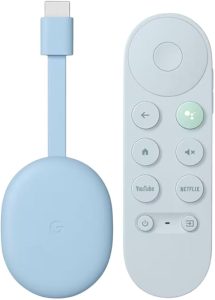
CHROMECAST COM GOOGLE TV (HD) - Como Instalar o IPTV 4K? - Passo a Passo
OIPTV 4K é umplayer de IPTV da sua lista que, apesar do nome, será instalado nodevice mais básico da linha Google: oChromecast com Google TV (HD). Estedongle é focado emstreaming 1080p e possuihardware de entrada: 1.5 GB de RAM e um processador fraco. A instalação doIPTV 4K (APK) viasideloading é o ponto de partida, mas o foco crucial deste guia será ogerenciamento de memória e cache em condições críticas, devido à RAM e aoarmazenamento interno extremamente limitado (cerca de 4.4 GB utilizáveis). Ao contrário dosdevices mais robustos, oIPTV 4K no Chromecast HD exigirá uma rotina de limpeza quase diária para evitarcrashes de memória, lentidão e o temidobuffering causado porhardware fraco e falta destorage.
Â
Â
2. Tópico 2: Acessibilidade do Sideloading e a Interface Google TV (Lenta)
A instalação doIPTV 4K (APK) noChromecast com Google TV (HD) é um processo desideloading idêntico ao do 4K, mas alentidão de interface é um obstáculo constante. 1. O usuário deve ir emConfigurações >Sistema >Sobre > Clicar 7 vezes emCompilação do Sistema Operacional Android para ativar oModo Desenvolvedor. 2. A navegação pelo Google TV com apenas 1.5 GB de RAM é notavelmente lenta, especialmente se houverapps abertos em segundo plano. O usuário deve ter paciência ao realizar esta etapa e na instalação doapp intermediário. 3. O Google TV é maispesado que o Android TV clássico, consumindo uma parcela maior dos 1.5 GB de RAM.
Â
Â
3. Tópico 3: Ativação Padrão do Modo Desenvolvedor e Permissão de Fontes Desconhecidas
Para injetar o APK doIPTV 4K com sucesso, a permissão deve ser concedida. Após ativar o Modo Desenvolvedor: 1. Retorne aConfigurações >Aplicativos >Segurança e Restrições >Fontes Desconhecidas. 2. Conceda a permissão para oDownloader (oapp essencial) e/ou oSFTV (Send Files to TV) e o gerenciador de arquivos. 3. É vital que, após a instalação doIPTV 4K, o usuário consideredesativar a permissão nas Fontes Desconhecidas, ou mesmo oModo Desenvolvedor, para liberar a pequena quantidade de recursos que estes processos consomem na RAM de 1.5 GB.
Â
Â

4. Tópico 4: Instalação Segura e Uso Otimizado do Downloader (Pré-Limpeza de RAM)
ODownloader é a ferramenta essencial para oIPTV 4K. Seu uso deve ser precedido de uma limpeza de RAM no Chromecast HD. 1. Instale oDownloader da Play Store. 2. Obrigação de Limpeza: Antes de abrir o Downloader, o usuário devefechar todos os apps em segundo plano através do menuConfigurações >Aplicativos >Ver todos os aplicativos e usandoForçar Parada emapps como Netflix, Prime Video, etc. Isso garante que a RAM de 1.5 GB esteja o mais limpa possível para odownload e instalação do APK doIPTV 4K semcrashes de memória. 3. Odownload do APK pode ser lento e falhar se a RAM estiver congestionada.
Â
Â
5. Tópico 5: Aquisição e Download Exato do Arquivo APK (Prevenção de Falhas)
A precisão na obtenção do APK doIPTV 4K é crucial, poisdownloads falhos comprometem ostorage limitado. 1. Obtenha a URL de download direta do APK. 2. Use oDownloader e oApp Google TV no celular para digitar a URL com precisão. 3. Odownload pode ser lento devido aohardware fraco. O usuário deve garantir que a conexão Wi-Fi (5 GHz, se possível) esteja estável para evitar interrupções. 4. O APK deve ser uma versão leve, otimizada paradevices de baixa especificação, para não sobrecarregar ohardware.
Â
Â
6. Tópico 6: Execução do APK, Instalação Lenta e Limpeza CRÍTICA do Storage
A instalação doIPTV 4K será lenta devido aohardware básico do Chromecast HD. 1. Após odownload lento, o instalador será acionado. 2. Clique emInstalar. 3. Ao ver “Aplicativo Instalado”, clique emConcluído. 4. LIMPEZA CRÍTICA: Odongle possui umarmazenamento interno extremamente limitado ($\approx$4.4 GB utilizáveis). O arquivo APK doIPTV 4K deve serdeletado IMEDIATAMENTE usando o Downloader. 5. A retenção do APK satura ostorage utilizável, o que leva à lentidão geral do sistema e ao risco decrashes de cache para oIPTV 4K.
Â
Â

7. Tópico 7: Otimização Nível Sistema: Gerenciamento Agitado de RAM (1.5 GB)
A RAM de1.5 GB é o limitador deperformance para oIPTV 4K. 1. Obrigação de Limpeza: O usuário deveobrigatoriamente fechar todos osapps em segundo planoantes de abrir o IPTV 4K. Use a rotina deForçar Parada descrita no Tópico 4. 2. OIPTV 4K deve ser oúnico aplicativo de streaming rodando. O Google TV é pesado; se houverapps em cache, oIPTV 4K terá sua RAM roubada e será fechado, resultando emcrashes. 3. A rotina de limpeza de RAM e destorage (cache) é a chave para a estabilidade.
Â
Â
8. Tópico 8: Otimização Nível Player: Decodificação e Cache Mínimo
OIPTV 4K deve ser configurado para ser o mais leve possível para ohardware HD. 1. Decodificação de Vídeo: Configure oplayer para usar oDecodificador de Hardware (HW), pois é menos estressante para a CPU. 2. Resolução: Odevice é HD (1080p). Se oIPTV 4K tentar rodarstreams 4K oustreams 1080p de altíssima taxa debit, obuffering será certo. O usuário deve considerar configurar oIPTV 4K pararesoluções de 720p ou 1080p de taxa de bit média para a maioria dos canais. 3. Cache EPG: Devido aostorage limitado, configure o cache do EPG noIPTV 4K para3 a 5 dias (máximo).
Â
Â

9. Tópico 9: Conectividade de Rede: A Necessidade do Adaptador Ethernet Oficial (Opcional)
OChromecast HD não possui porta Ethernet nativa. 1. Odongle suporta Wi-Fi 5 GHz, o que é bom, mas a estabilidade pode flutuar, causandobuffering noIPTV 4K. 2. Solução Opcional: O usuário pode adquirir oAdaptador Ethernet Oficial do Chromecast (vendido separadamente) para conectar odongle via cabo. 3. O cabo resolve obuffering causado pela flutuação do Wi-Fi. OIPTV 4K só terá seu melhor desempenho emstreams 1080p com a estabilidade do Ethernet.
Â
10. Tópico 10: Inserção de Credenciais e o Teclado Lento do Google TV
Â
A entrada de credenciais noIPTV 4K é desafiadora devido aolag da interface. 1. O teclado virtual do Google TV é lento nohardware HD. 2. Solução: Use oApp Google TV no celular para digitar o URL e as credenciais (Xtream Codes API) rapidamente. 3. OIPTV 4K deve ser configurado para salvar as credenciais automaticamente, e a opção de login porMAC Address é a mais recomendada, se o provedor suportar.
Â
11. Tópico 11: Configuração de Vídeo (1080p) e Otimização para HEVC
Â
O Chromecast HD suporta até 1080p HDR. Para oIPTV 4K entregar a máxima fidelidade no limite dodevice: 1. Vá em Configurações > Tela e Som > Resolução. Defina a saída para 1080p 60 Hz. 2. Decodificação Otimizada: O hardware HD lida bem com o codec HEVC (H.265) de forma eficiente. O IPTV 4K deve ser configurado para usar o Decodificador de Hardware para streams em H.265, pois é mais eficiente em devices mais fracos. 3. O foco do IPTV 4K deve ser na estabilidade, não na resolução máxima.
Â
12. Tópico 12: Acesso Rápido e Otimização do Google TV Home Screen
Â
O acesso rápido ao IPTV 4K é crucial, devido ao lag de navegação do Google TV. 1. Mover para o Topo: Mova o IPTV 4K para a seção “Seus apps” na tela inicial. O Google TV não permite reordenar livremente, mas ele prioriza os apps mais usados. 2. Limpeza de Apps: Desinstale apps que você não usa (Tópico 6). 3. Use o Comando de Voz do Google Assistant (via controle remoto) para abrir o IPTV 4K rapidamente (“OK Google, abra IPTV 4K”).
Â
13. Tópico 13: Uso de VPN (1.5 GB RAM) e Risco de Instabilidade Extrema
Â
O uso de VPN no Chromecast HD (1.5 GB RAM) é um risco de instabilidade extrema. 1. O app de VPN consome uma parcela significativa da RAM para criptografia. 2. Obrigação: Se o provedor exigir VPN, o usuário deve fechar ABSOLUTAMENTE TUDO antes de abrir a VPN e o IPTV 4K (Tópico 7). 3. O buffering será muito provável. Se a VPN for obrigatória, a solução de Adaptador Ethernet (Tópico 9) é essencial para tentar compensar a perda de velocidade.
Â
14. Tópico 14: Solução de Problemas: Superaquecimento e Falhas de Memória
Â
O Chromecast HD é propenso a falhas de memória e superaquecimento sob uso intenso. 1. Superaquecimento: Se o device travar e a tela escurecer (ou o dongle estiver muito quente), desconecte-o imediatamente. 2. Causas: O dongle superaquece devido ao uso de streams de alta taxa de bit ou à multitarefa (RAM de 1.5 GB). 3. Solução: Force Parada de todos os apps (Tópico 7) e Limpe o Cache do IPTV 4K. 4. Mantenha-o em um local ventilado.
Â
15. Tópico 15: Manutenção e Limpeza Periódica do Sistema (A Rotina Diária/Semanal)
Â
A rotina de manutenção é a chave para a estabilidade do IPTV 4K neste device. 1. Limpeza Diária/Semanal do Cache: O usuário deve Limpar o Cache e Forçar a Parada do IPTV 4K e de todos os apps streaming pelo menos semanalmente, ou mesmo diariamente se o lag for perceptível. 2. Limpeza de Dados: Se o lag for extremo, Limpe os Dados do IPTV 4K (exigirá novo login) e do Downloader. 3. Reinicialização: Uma reinicialização semanal do sistema é altamente recomendada para limpar a RAM de 1.5 GB.
Â
16. Tópico 16: Veredito Final de Hardware e Software (Chromecast HD + IPTV 4K)
Â
O IPTV 4K é um player funcional, e o Chromecast com Google TV (HD) é um device de entrada que exige otimização constante.
Ponto Positivo: Custo-benefício para streaming 1080p. Sideloading via Google TV é simples.
Ponto Negativo: RAM de 1.5 GB (causa lag e instabilidade). Armazenamento Extremamente Limitado (exige limpeza constante). Ausência de Ethernet nativa (exige adaptador).
VALE A PENA? Sim, mas apenas se o usuário comprometer-se com a rotina de limpeza de cache e RAM (Tópicos 7 e 15). O device é funcional para 1080p, mas é a plataforma mais desafiadora desta série de guias.
Gostou? Veja esses:
RVPlayer, Scandic, Smater, Star e Vizzion Play: Apps de Nicho para Estabilidade IPTV Total (Guia Mega TV)
Â
Smarters Player vs Smarters Plus vs Smarters Max: Qual Escolher em 2025?
Â
SMARTERS PLAYER: Otimização para Android Box e Smart TV – Goiás (GO)
Â
SMARTERS PLUS: Interface Otimizada e Recursos Bahia (BA)
Â
SMARTONE: Guia de 8 Tópicos, Ativação por MAC e Estabilidade
Conclusão
A instalação do IPTV 4K no Chromecast com Google TV (HD) é um processo viável via sideloading (Downloader), resultando em um player funcional, mas comprometido pela RAM de 1.5 GB e o storage limitado. O guia de 16 Tópicos enfatiza a necessidade de Limpeza de Cache/RAM diária/semanal (Tópicos 7 e 15) para garantir que o IPTV 4K tenha a memória necessária para operar sem crashes. O device é a escolha ideal para o usuário que precisa do Google TV, mas aceita uma rotina de manutenção mais rigorosa.





























Confira alguns depoimentos:





Assine já e aproveite
🎬 Milhares de Filmes e Séries direto na sua TV Smart, Celular ou Notebook!
📲 Fale agora no WhatsApp: (11) 96218-1586 | 11962181586
🔗 Acesse: https://chame.net/tv
🔗 Planos: https://planosmega.com
🎥 +2 mil clientes já aprovam!
🔥 Conteúdo atualizado toda semana!


Politica de privacidade | Termos de uso
Desenvolvido por David Rocha