
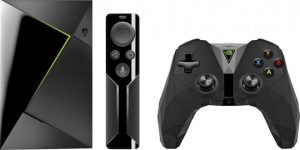
1. Tópico 1: Introdução ao SMARTONE e a Potência do NVIDIA Shield TV Tube (O Tegra X1+ em formato Dongle)
O SMARTONE é um player de IPTV da sua lista que se beneficiará da performance incomparável do NVIDIA Shield TV (Tube). Este device é considerado o melhor streaming box com Android TV, mesmo em sua versão compacta (“Tube” ou “Tubo”), graças ao processador Tegra X1+. Embora a versão Tube possua apenas 2 GB de RAM (ao contrário dos 3 GB do modelo Pro), o processador otimizado e o sistema Android TV clássico e limpo garantem que o SMARTONE opere com a máxima fluidez e suporte a tecnologias avançadas como Dolby Vision, 4K HDR e, crucialmente, Match Frame Rate (AFR). A instalação do SMARTONE será via sideloading, e este guia focará em como o player aproveita a potência do Tegra X1+ e a flexibilidade do armazenamento via MicroSD para contornar a limitação de RAM e garantir a estabilidade do streaming 4K e a navegação fluida em grandes listas de EPG/VOD.
Â
Â
2. Tópico 2: Acessibilidade do Sideloading: Shield TV vs. Outros Android TV Boxes
A instalação do SMARTONE (APK) no NVIDIA Shield TV Tube é feita através do Android TV clássico, mas com uma velocidade de execução superior a qualquer outro device. 1. O processo de sideloading é o padrão do Android TV: Configurações > Configurações do Dispositivo > Sobre > Clicar 7 vezes em Compilação (Build) para ativar o Modo Desenvolvedor. 2. O sistema operacional limpo da NVIDIA, sem bloatware, permite que o app intermediário (como o Downloader ou SFTV) seja instalado rapidamente da Google Play Store. 3. A alta performance do Tegra X1+ garante que a instalação do APK do SMARTONE seja quase instantânea, proporcionando a experiência de sideloading mais eficiente do mercado.
Â
Â
3. Tópico 3: Ativação Padrão do Modo Desenvolvedor e Permissão de Sideloading
Para injetar o APK do SMARTONE, a permissão de sideloading é obrigatória. Após ativar o Modo Desenvolvedor: 1. Retorne a Configurações > Configurações do Dispositivo > Opções do Desenvolvedor (Developer Options). 2. Role para baixo e encontre Instalar apps desconhecidos (Install unknown apps). 3. Conceda a permissão para o Downloader e/ou o SFTV (Send Files to TV) e o gerenciador de arquivos que você usará. 4. O Shield Tube é robusto. A RAM de 2 GB é suficiente para rodar o SMARTONE e os apps auxiliares sem crashes de memória.
Â
Â

4. Tópico 4: Métodos de Transferência do APK (SFTV e a Porta MicroSD)
O Shield TV Tube oferece métodos de transferência flexíveis para o APK do SMARTONE. 1. Método SFTV (Recomendado): Instale o Send Files to TV (SFTV) no celular e no Shield, e transfira o APK via Wi-Fi 5 GHz. É o método mais rápido e limpo. 2. Método Downloader: Funcional, mas exige digitação de URL. 3. Método MicroSD: O Tube possui uma porta MicroSD (ausente no modelo Pro) que permite transferir o APK do SMARTONE via cartão de memória. Use um gerenciador de arquivos (como o X-plore) para acessar o cartão e instalar o SMARTONE. Este método é útil se a rede Wi-Fi estiver instável.
Â
Â
5. Tópico 5: Execução do APK, Instalação Instantânea e Gestão do Storage (MicroSD)
A instalação do SMARTONE é a mais rápida possível devido ao Tegra X1+. 1. Após o download ou transferência, execute o APK. 2. Clique em Instalar. A instalação é feita em um piscar de olhos. 3. Clique em Concluído e Exclua o APK (limpeza de storage básica). 4. Armazenamento Expansível: O Shield Tube tem apenas 8 GB de armazenamento interno (cerca de 4.8 GB utilizáveis), mas a porta MicroSD permite a expansão para Armazenamento Adotável ou expansível. Este é o ponto de otimização crucial: use um MicroSD (UHS-I ou superior) para instalar o SMARTONE nele e gerenciar o cache do EPG/VOD, eliminando o problema de storage.
Â
Â
5. Tópico 5: Execução do APK, Instalação Instantânea e Gestão do Storage (MicroSD)
A instalação do SMARTONE é a mais rápida possível devido ao Tegra X1+. 1. Após o download ou transferência, execute o APK. 2. Clique em Instalar. A instalação é feita em um piscar de olhos. 3. Clique em Concluído e Exclua o APK (limpeza de storage básica). 4. Armazenamento Expansível: O Shield Tube tem apenas 8 GB de armazenamento interno (cerca de 4.8 GB utilizáveis), mas a porta MicroSD permite a expansão para Armazenamento Adotável ou expansível. Este é o ponto de otimização crucial: use um MicroSD (UHS-I ou superior) para instalar o SMARTONE nele e gerenciar o cache do EPG/VOD, eliminando o problema de storage.
Â
Â

6. Tópico 6: Configuração de Armazenamento Expansível (A Chave para o Cache do SMARTONE)
O Armazenamento Expansível via MicroSD é essencial para o SMARTONE na versão Tube. 1. Conecte um cartão MicroSD (de preferência de alta velocidade, mínimo 16 GB). 2. Vá em Configurações > Configurações do Dispositivo > Armazenamento > Selecione o MicroSD. 3. Escolha a opção Configurar como Armazenamento Interno (Armazenamento Adotável). 4. Mova o SMARTONE e apps pesados (como Kodi, ou outros players) para o Armazenamento Adotável. Isso libera a memória interna para o sistema e permite que o SMARTONE armazene um EPG/VOD de longo prazo (30 dias ou mais) sem lag ou saturação de storage.
Â
Â
7. Tópico 7: Otimização Nível Sistema: Gerenciamento da RAM (2 GB) e Multitarefa
A RAM de 2 GB do Shield Tube é gerenciada pelo poderoso Tegra X1+. 1. A necessidade de “Forçar Parada” em apps é mínima, pois o Tegra X1+ é muito eficiente no gerenciamento de multitarefa. 2. Otimização: O usuário deve mensalmente fazer uma limpeza do cache do sistema e dos apps mais pesados. 3. O SMARTONE roda com extrema fluidez, mesmo com 2 GB de RAM, devido à otimização da NVIDIA. O Shield TV (Tube) não é propenso a crashes de memória.
Â
Â

8. Tópico 8: Otimização Nível Player: Decodificação de Hardware e Match Frame Rate (AFR)
O SMARTONE se beneficia da decodificação de hardware e do AFR do Shield. 1. Decodificação de Vídeo: Configure o player para usar o Decodificador de Hardware (HW). O Tegra X1+ suporta todos os codecs 4K e HDR avançados (Dolby Vision). 2. AFR: O Shield é um dos poucos devices com suporte nativo a Auto Frame Rate (AFR). Isso significa que o device ajusta a taxa de quadros (24p, 50p, 60p) para corresponder ao conteúdo, eliminando o judder (engasgos) em filmes e séries. O SMARTONE deve aproveitar esta função. 3. Cache EPG: Use o Armazenamento Adotável (Tópico 6) para configurar o cache do EPG do SMARTONE para 30 dias ou mais.
Â
9. Tópico 9: Conectividade de Rede: A Vantagem Crítica da Porta Ethernet Nativa
Â
A porta Gigabit Ethernet Nativa (localizada na porta USB do device Pro, mas incluída no sistema) é a solução definitiva. Embora o Tube não possua a porta física (como o Pro), a porta USB 3.0 (oculta) pode ser usada com um adaptador USB para Ethernet. 1. O Shield TV Tube suporta Wi-Fi 5 GHz e 2.4 GHz de alta qualidade. 2. Solução Opcional: Se o buffering ocorrer em 4K, o usuário pode usar um Adaptador USB 3.0 para Ethernet Gigabit na porta USB-A (que está no cabo de força) para garantir a estabilidade máxima, embora o Wi-Fi do Shield já seja excelente.
Â
10. Tópico 10: Inserção de Credenciais e o Teclado Android TV Otimizado
Â
O login no SMARTONE é eficiente devido à otimização da NVIDIA. 1. Use o App Android TV Remote ou um teclado Bluetooth para digitar o URL, Usuário e Senha da Xtream Codes API rapidamente. 2. O teclado virtual do Android TV é responsivo. 3. O SMARTONE deve ser configurado para salvar as credenciais. A simplicidade do Android TV ajuda a evitar a digitação manual repetida.
Â
11. Tópico 11: Decodificação 4K HDR, Dolby Vision e Passthrough de Áudio
Â
O Shield TV Tube suporta a máxima fidelidade de áudio e vídeo. 1. Vá em Configurações > Configurações do Dispositivo > Display & Som > Resolução. Defina a saída para 4K (3840 x 2160) e 60 Hz. 2. Áudio Premium: O Shield TV suporta Dolby Atmos e DTS-HD Master Audio (Passthrough). Verifique se o SMARTONE está configurado para Passthrough para enviar o stream de áudio premium ao receptor AV. 3. A qualidade de imagem e som será a mais alta possível, limitada apenas pela qualidade do stream do SMARTONE.
Â
12. Tópico 12: Acesso Rápido e Otimização do Android TV Launcher (O Controle Remoto)
Â
O acesso rápido ao SMARTONE é excelente no Shield. 1. O Android TV Launcher permite que o usuário reordene os apps na tela inicial. Mova o SMARTONE para a primeira linha. 2. O Comando de Voz do Google Assistant (via controle remoto) é instantâneo para abrir o SMARTONE (“OK Google, abra SMARTONE”). 3. A fluidez do sistema (Tegra X1+) garante que o app seja carregado instantaneamente.
Â
13. Tópico 13: Uso de VPN (2 GB RAM) e Estabilidade Máxima
Â
O uso de VPN no NVIDIA Shield TV Tube é estável e rápido. 1. Instale o app de VPN diretamente da Play Store. 2. A potência do Tegra X1+ garante que a criptografia da VPN seja processada sem lag, e a RAM de 2 GB é suficiente para rodar o sistema e o SMARTONE. 3. O SMARTONE funcionará com VPN de forma muito mais estável do que em devices mais fracos.
Â
14. Tópico 14: Solução de Problemas: Erros de Memória e Falhas de USB/MicroSD
Â
O principal problema é a possível falha do Armazenamento Adotável (MicroSD). 1. Lentidão Extrema: Se o SMARTONE e o sistema estiverem lentos, o MicroSD pode estar saturado ou falhando. Force a Parada e Limpe o Cache de apps. 2. Falha de Decodificação: Se o stream falhar, tente remover e reinserir o MicroSD. 3. Limpar Dados: Se o app estiver inoperante, use Limpar Dados.
Â
15. Tópico 15: Manutenção e Limpeza Periódica do Sistema (Foco no MicroSD)
Â
A manutenção do Shield Tube é simples devido ao hardware e ao storage expansível. 1. Limpeza Mensal: Apenas limpe o cache do SMARTONE e de outros apps mensalmente. A limpeza semanal não é necessária se o storage for expandido (MicroSD). 2. Reinicialização Rotineira: Faça uma reinicialização mensal para limpar a RAM. 3. O SMARTONE terá a maior longevidade e estabilidade neste device.
Â
16. Tópico 16: Veredito Final de Hardware e Software (Shield Tube + SMARTONE)
Â
O SMARTONE em um hardware NVIDIA Shield TV Tube é uma experiência premium e eficiente.
Ponto Positivo: Tegra X1+ (Velocidade Imbatível). Suporte a Dolby Vision, Atmos e AFR. MicroSD para Armazenamento Adotável (solução definitiva para storage e cache do SMARTONE).
Ponto Negativo: RAM de 2 GB (poderia ser 3 GB, como o Pro). Custo mais alto. Ausência de Ethernet nativa.
VALE A PENA? Sim, altamente. O Shield Tube oferece o melhor desempenho para o SMARTONE em formato dongle, resolvendo a limitação de storage via MicroSD e garantindo estabilidade de 4K, AFR e áudio premium. É a escolha ideal para o usuário que busca o máximo de performance com um player sideloaded.
Gostou? Veja esses:
RVPlayer, Scandic, Smater, Star e Vizzion Play: Apps de Nicho para Estabilidade IPTV Total (Guia Mega TV)
Â
Smarters Player vs Smarters Plus vs Smarters Max: Qual Escolher em 2025?
Â
SMARTERS PLAYER: Otimização para Android Box e Smart TV – Goiás (GO)
Â
SMARTERS PLUS: Interface Otimizada e Recursos Bahia (BA)
Â
SMARTONE: Guia de 8 Tópicos, Ativação por MAC e Estabilidade
Conclusão
A instalação do SMARTONE no NVIDIA Shield TV Tube é um processo de sideloading rápido em um device de alta performance. O guia de 16 Tópicos prioriza a configuração do Armazenamento Adotável via MicroSD (Tópico 6) para eliminar as limitações de storage e o uso da Decodificação de Hardware e AFR (Tópico 8) para garantir a máxima fidelidade de áudio e vídeo. O SMARTONE opera com excelente estabilidade e fluidez na plataforma Shield TV.





























Confira alguns depoimentos:





Assine já e aproveite
🎬 Milhares de Filmes e Séries direto na sua TV Smart, Celular ou Notebook!
📲 Fale agora no WhatsApp: (11) 96218-1586 | 11962181586
🔗 Acesse: https://chame.net/tv
🔗 Planos: https://planosmega.com
🎥 +2 mil clientes já aprovam!
🔥 Conteúdo atualizado toda semana!


Politica de privacidade | Termos de uso
Desenvolvido por David Rocha